Voraussetzungen für IPTV auf dem Fire TV Stick
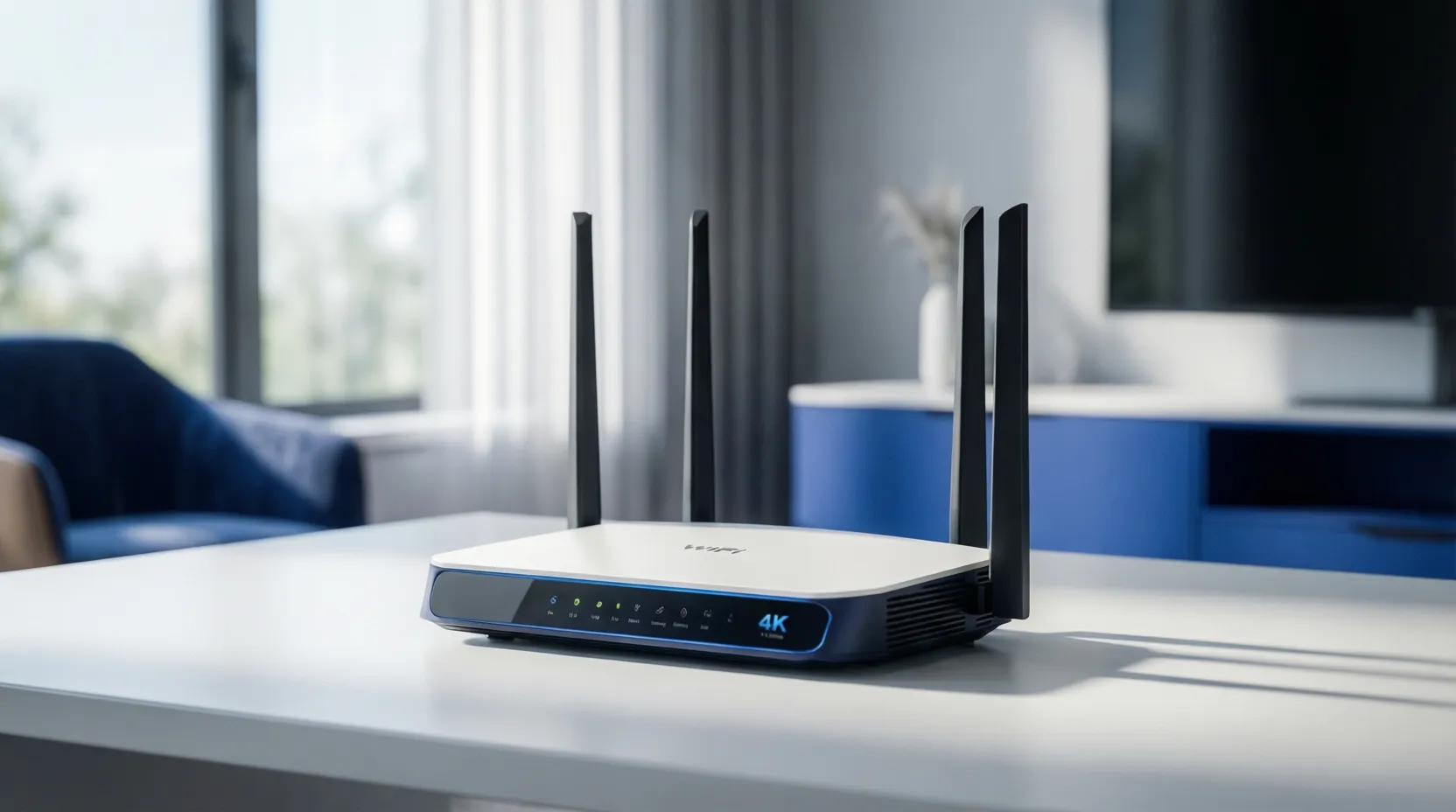
Bevor du IPTV Fire TV Stick einrichtest, brauchst du drei Dinge: eine M3U-URL von deinem IPTV-Anbieter, eine Internetverbindung (mind. 10 Mbit/s für HD, 25 Mbit/s für 4K) und etwa 15 Minuten Zeit. Die gute Nachricht: Du brauchst keine technischen Vorkenntnisse – die Einrichtung ist für jeden machbar.
Schritt 1: Sideloading auf dem Amazon Fire TV aktivieren
TiviMate ist nicht direkt im Amazon Appstore verfügbar. Du musst es als APK installieren – das nennt sich Sideloading. Zuerst musst du diese Funktion freischalten:
- Startbildschirm → Einstellungen (Zahnrad oben)
- Mein Fire TV → Entwickleroptionen
- „Apps aus unbekannten Quellen" → auf Ein stellen
- Sicherheitswarnung mit „Einschalten" bestätigen
Schritt 2: Downloader-App installieren
- Zurück zum Startbildschirm → Suche (Lupe oben) → „Downloader" tippen
- Die Downloader-App (oranges Symbol, Entwickler: AFTVnews) auswählen
- „Herunterladen" oder „Installieren" drücken – kostenlos
Schritt 3: TiviMate Fire TV Stick installieren
TiviMate ist der empfohlene IPTV Player Fire TV. So installierst du ihn:
- Downloader öffnen → URL-Feld anklicken
tivimate.comeingeben → „Go"- Auf der Webseite: „Download for Android TV" auswählen
- Download startet automatisch → danach „Install" tippen
- Installation abwarten → „Open" drücken
Alternative: Falls tivimate.com nicht lädt, suche im Downloader nach apkpure.com → TiviMate suchen → APK herunterladen. Das Ergebnis ist identisch.
Schritt 4: M3U Fire TV Stick – URL eingeben und Senderliste laden
Jetzt gibst du deine M3U Fire TV Stick-URL ein und richtest die Senderliste ein:
- TiviMate öffnen → Einstellungen (Zahnrad oben rechts)
- Playlisten → Playlist hinzufügen → Von URL hinzufügen
- Deine M3U-URL in das Textfeld eingeben (erhältst du nach dem Kauf per WhatsApp in 15 Min.)
- Optional: EPG-URL in das Feld „Electronic Programme Guide" eintragen
- „Hinzufügen" tippen → TiviMate lädt alle Sender (30–90 Sekunden)
- Fertig – alle 12.000+ Sender erscheinen im TV-Guide ✓
🔑 Tipps für optimale Performance auf dem Firestick
- TiviMate zur Startseite hinzufügen: App gedrückt halten → „Zur Startseite"
- Für 4K: Ethernet-Adapter statt WLAN für stabilere Verbindung
- Puffergröße in TiviMate auf 2.000–3.000 ms erhöhen bei gelegentlichem Puffern
- Hardware-Decoder in TiviMate aktivieren für flüssige 4K-Wiedergabe
- Regelmäßig andere Apps schließen: Einstellungen → Anwendungen → RAM freigeben
IPTV Smarters Fire TV – Alternative zu TiviMate
IPTV Smarters Fire TV ist eine solide Alternative, besonders wenn du auf mehreren Geräten (inkl. iPhone) dieselbe App nutzen möchtest. Die Installation erfolgt ebenfalls per Sideloading über die Downloader-App. IPTV Smarters bietet auf dem Firestick eine gute VOD-Sektion und Xtream-Codes-Support, hat aber eine weniger komfortable Fernbedienungsnavigation als TiviMate.
Fire TV IPTV konfigurieren: Häufige Probleme und Lösungen
| Problem | Lösung |
|---|---|
| TiviMate startet nicht | Einstellungen → Anwendungen → TiviMate → Cache leeren → Firestick neu starten |
| Senderliste lädt nicht | M3U-URL auf Tippfehler prüfen, Internetverbindung testen (Speedtest.net) |
| Stream puffert oft | Puffergröße in TiviMate auf 3.000 ms erhöhen, 5-GHz-WLAN oder LAN-Kabel nutzen |
| Kein EPG/Programmzeitschrift | EPG-URL in TiviMate-Einstellungen eintragen, manuelle EPG-Aktualisierung erzwingen |
| 4K ruckelt auf altem Firestick | Firestick 4K Max oder Firestick 4K (2. Gen.) empfohlen – ältere Modelle haben zu wenig RAM für 4K |
Amazon Fire TV IPTV 2026 – Welcher Firestick ist der beste?
Für Amazon Fire TV IPTV 2026 empfehlen wir den Firestick 4K Max (aktuelle Generation): 3 GB RAM, Wi-Fi 6E Support, AV1-Hardware-Decoder für effiziente 4K-Wiedergabe und HDR10+/Dolby Vision. Auf diesem Gerät läuft TiviMate mit 4K-Streams absolut flüssig. Der günstigere Firestick 4K (ohne Max) reicht für die meisten Nutzer ebenfalls aus.
Weitere IPTV-Anbieter für den Firestick vergleichen wir in unserem IPTV Anbieter Vergleich 2026. Eine Übersicht aller kompatiblen Player findest du unter IPTV Player & Apps 2026.
M3U URL für deinen Firestick – Sofort verfügbar
Bestelle deine M3U-URL per WhatsApp, erhalte sie in 15 Minuten und trage sie direkt in TiviMate ein. 24h kostenlos testen.
Fire TV IPTV konfigurieren: Erweiterte Einstellungen für Profis
Wer das Beste aus seinem fire tv iptv konfigurieren-Setup herausholen will, sollte diese erweiterten TiviMate-Einstellungen kennen. Laut einem Praxistest von Chip.de zum Fire TV Stick macht der Unterschied zwischen Software-Decoder und Hardware-Decoder bei 4K-Streams bis zu 40% weniger CPU-Last auf dem Firestick aus – und damit deutlich weniger Puffern.
- Hardware-Decoder aktivieren: TiviMate → Einstellungen → Player → Hardware-Beschleunigung → Ein. Pflicht für 4K.
- Puffergröße anpassen: Einstellungen → Player → Puffergröße → 2.000–4.000 ms je nach WLAN-Stabilität.
- EPG-Aktualisierungsintervall: Einstellungen → EPG → Aktualisierungsintervall → 4 Stunden. Hält die Programmzeitschrift stets aktuell.
- Kanal-Gruppierung: Einstellungen → Channels → Nur ausgewählte Gruppen anzeigen. Reduziert die 12.000 Sender auf deine bevorzugten Kategorien.
- Auto-Start mit Letztem Kanal: Einstellungen → Allgemein → Beim Start letzten Kanal öffnen → Ein.
IPTV for Amazon Fire TV – Warum der Firestick die beste Wahl ist
Für IPTV for Amazon Fire TV spricht eine Kombination aus günstiger Hardware (Firestick 4K Max: ca. 50 €), einfacher App-Installation und der besten IPTV-App im Markt (TiviMate). Im Vergleich zu nativen Smart-TV-Lösungen (Samsung SIPTV, LG SS IPTV) bietet der Firestick erheblich mehr Flexibilität: Du kannst die Fire TV Stick IPTV App deiner Wahl installieren, hast volle Kontrolle über Player-Einstellungen und profitierst von regelmäßigen Firestick-Software-Updates durch Amazon.
Ein weiterer Vorteil: Du nimmst den Firestick einfach mit, wenn du umziehst oder verreist. Einmal eingerichtet, funktioniert er überall mit WLAN – im Hotel, bei der Familie oder im Urlaub. Das macht den Firestick zur flexibelsten IPTV-Hardware auf dem Markt.
FAQ: IPTV auf Fire TV Stick
Firestick + GermanM3UHub = perfektes IPTV
M3U URL per WhatsApp in 15 Min., in TiviMate eintragen, fertig. 12.000+ Sender, 4K, Bundesliga. 24h gratis testen.
Jetzt Testlinie für Firestick